MOI Port
Eğitimler/WhatsApp Business kurulumu
Ders · Kanal · Mesajlaşma

WhatsApp Business kurulumu

Meta ile bağla, Facebook sayfasını seç, WABA numarasını ekle — sohbetler gelen kutusuna düşsün.

8 dk Başlangıç7 adım
Başlamadan önce
  • Meta Business hesabı ve WhatsApp Business (WABA) erişimi
  • Numaranın bağlı olacağı Facebook sayfası
  • Cloud API / resmi iş hattı (QR ile kişisel WhatsApp değil)
Bu derste öğrenecekleriniz
  • WhatsApp uygulamasını panelde bulmak
  • Meta hesabını bağlamak
  • Facebook sayfası ve numarayı seçmek
  • Gelen kutuda sohbetleri görmek
Adım 1 / 7 Kurulum akışı

Önce tüm akışı görün

WhatsApp kurulumu Meta Cloud API üzerinden ilerler. QR yok: Meta bağla → sayfa seç → numara bağla → gelen kutusu.
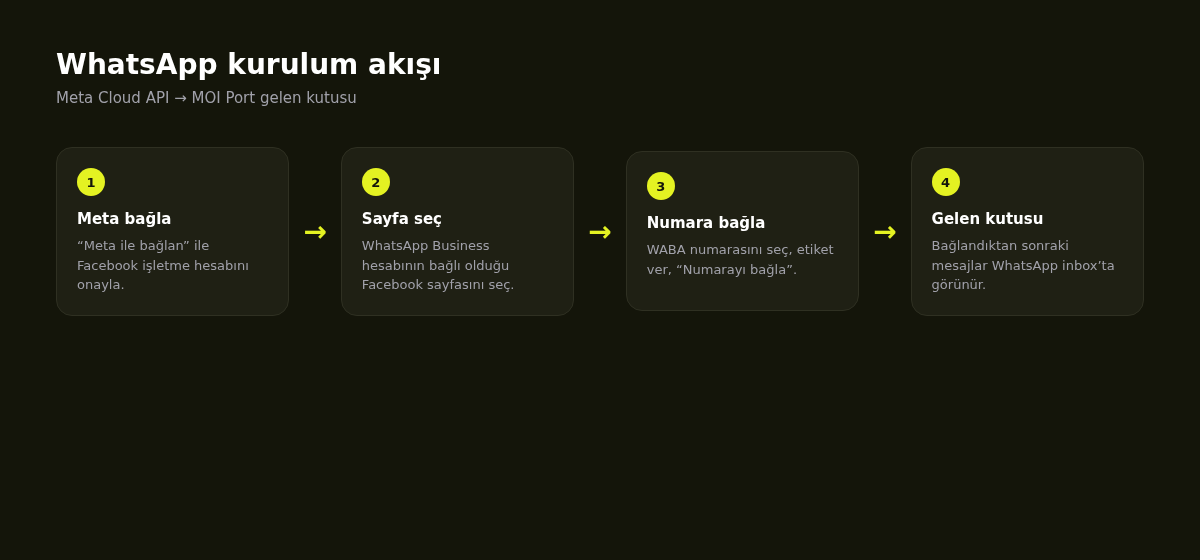
WhatsApp kurulum akış diyagramı
Kurulum akışı · WhatsApp kurulum akış diyagramı
  • 1Meta bağla
  • 2Sayfa seç
  • 3Numara bağla
  • 4Gelen kutusu
Adım 2 / 7 Panel ekran görüntüsü

WhatsApp uygulamasını bulun

Uygulamalar’da arama kutusuna “WhatsApp” yazın. Kanallar bölümündeki WhatsApp kartını açın veya Ayarlar → WhatsApp sekmesine gidin.

Yapılacak · Yol: Dashboard → Uygulamalar → WhatsApp (veya Ayarlar → WhatsApp)
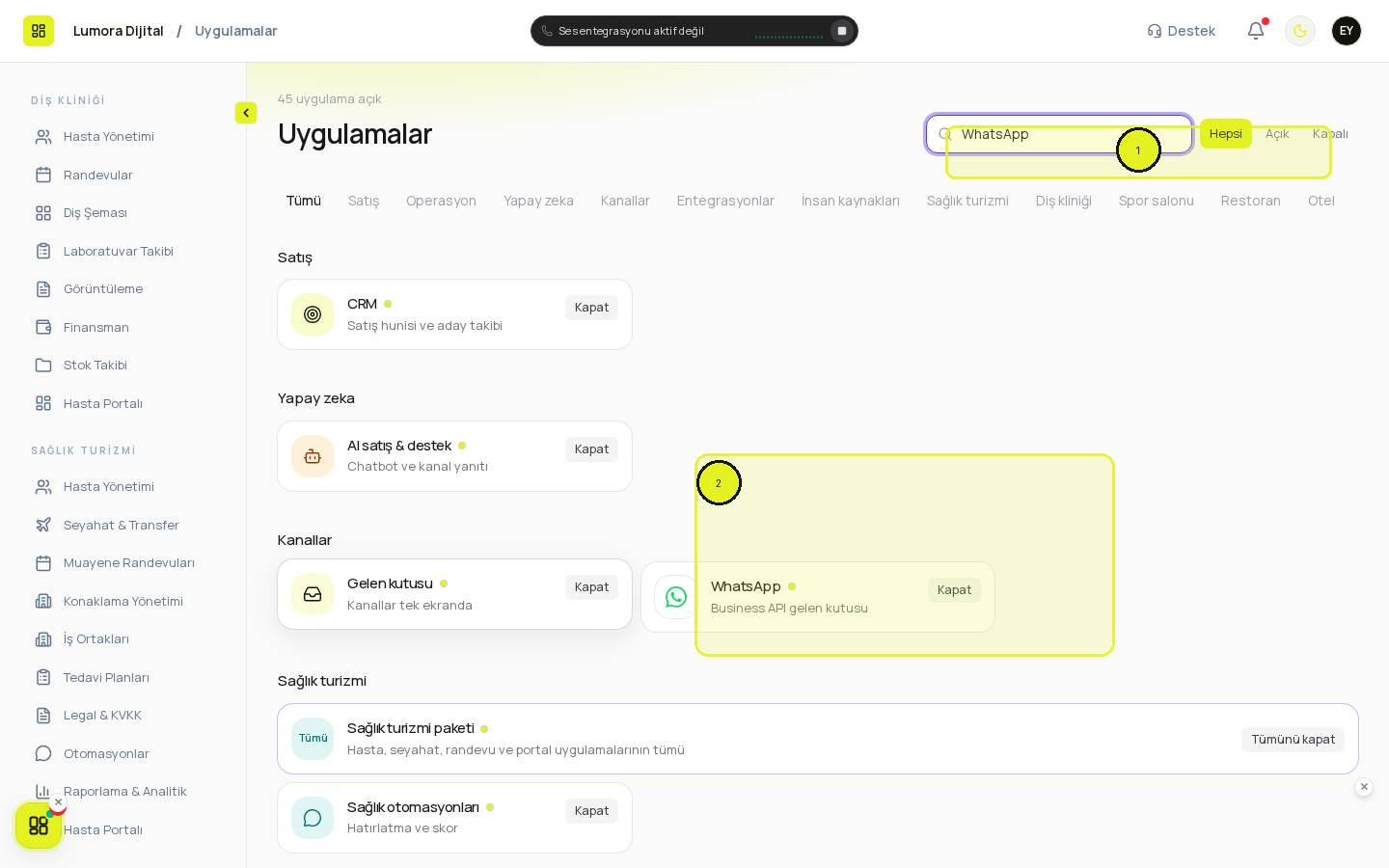
Uygulamalar sayfasında WhatsApp araması
Panel ekran görüntüsü · Uygulamalar sayfasında WhatsApp araması
  • 1Arama: WhatsApp
  • 2WhatsApp kartı
Adım 3 / 7 Panel ekran görüntüsü

Kurulum panelini açın

Uygulama çekmecesinde WhatsApp ayarları açılır: Meta bağlantısı, sayfa seçimi, numara bağlama ve bağlı kanallar listesi aynı yerdedir.

Yapılacak · URL: /dashboard/apps?app=WHATSAPP
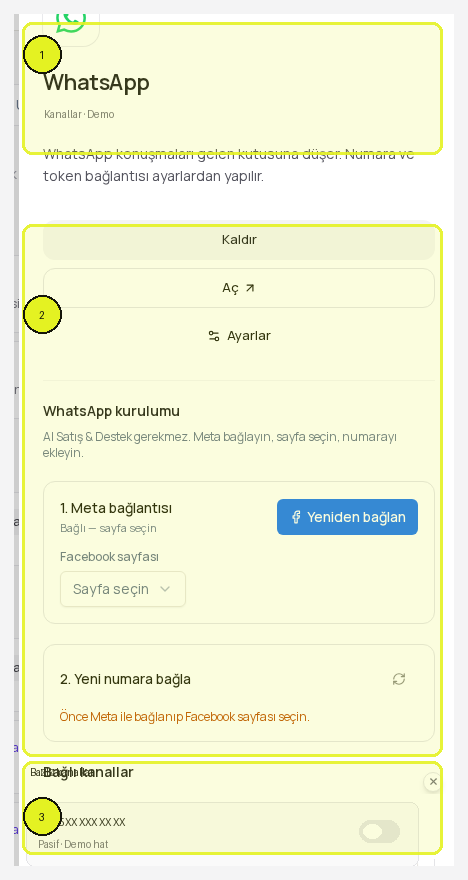
Uygulamalar çekmecesinde WhatsApp kurulum paneli
Panel ekran görüntüsü · Uygulamalar çekmecesinde WhatsApp kurulum paneli
  • 1WhatsApp paneli
  • 2Meta / sayfa / numara adımları
  • 3Bağlı kanallar
İpucu · Eğitim görsellerinde gerçek numara ve sayfa adları gizlenir; panelinizde kendi bilgileriniz görünür.
Adım 4 / 7 Eğitim görseli

Meta ile bağlanın

Hesap bağlı değilse “Meta ile bağlan” butonu çıkar. Facebook’ta işletme, sayfa ve WhatsApp izinlerini onaylayın. Dönüşte durum “Bağlı” görünür.

Yapılacak · Buton: Meta ile bağlan / Yeniden bağlan
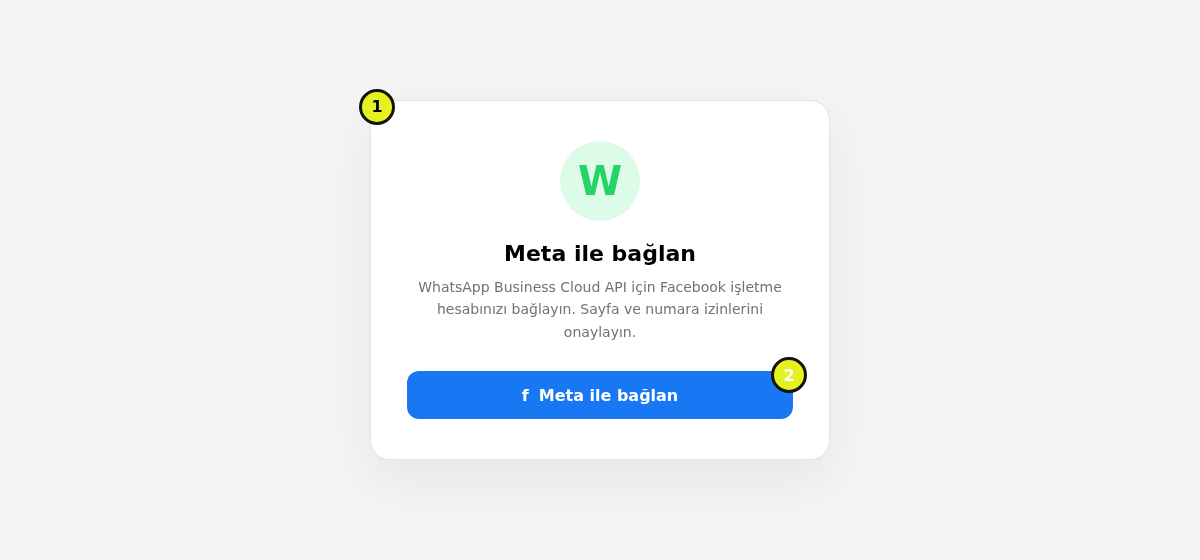
Meta ile bağlan eğitim görseli
Eğitim görseli · Meta ile bağlan eğitim görseli
  • 1Bağlantı kartı
  • 2Meta ile bağlan
İpucu · Demo hesapta Meta genelde bağlıdır; kendi hesabınızda ilk seferde OAuth penceresi açılır.
Adım 5 / 7 Eğitim görseli

Sayfa seçin, numarayı bağlayın

Facebook sayfasını seçmeden numara listesi açılmaz. Sayfayı kaydedin, WABA numarasını seçip “Numarayı bağla” deyin. Bağlı kanallarda numara görünmeli; gerekirse aktif edin.

Yapılacak · Alanlar: Facebook sayfası → Numara → Numarayı bağla
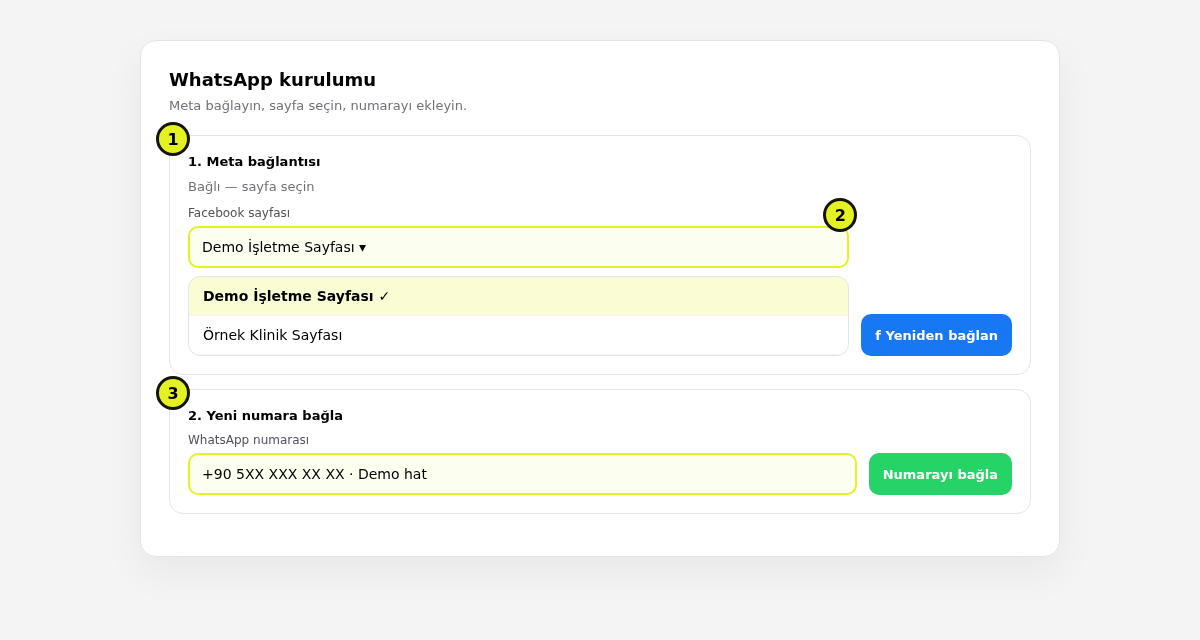
Sayfa ve numara bağlama eğitim görseli
Eğitim görseli · Sayfa ve numara bağlama eğitim görseli
  • 1Meta bağlantı durumu
  • 2Facebook sayfası
  • 3Numarayı bağla
İpucu · “Önce Meta ile bağlanıp Facebook sayfası seçin” uyarısı çıkıyorsa sayfa seçimi eksiktir.
Adım 6 / 7 Panel ekran görüntüsü

Gerçek ayar ekranını tanıyın

Ayarlar modalında üç blok vardır: Meta bağlantısı + sayfa, yeni numara bağla, bağlı kanallar. Pasif numarayı açmak için anahtarı açıp Kaydet deyin.

Yapılacak · Ekran: Ayarlar → WhatsApp
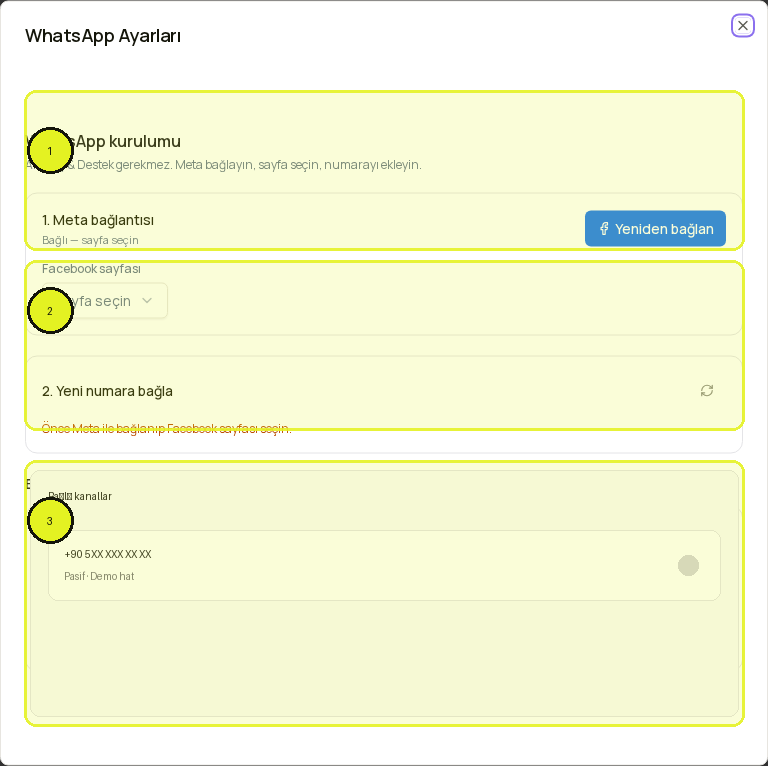
WhatsApp Ayarları modalı
Panel ekran görüntüsü · WhatsApp Ayarları modalı
  • 1Meta bağlantısı ve sayfa
  • 2Yeni numara bağla
  • 3Bağlı kanallar
Adım 7 / 7 Panel ekran görüntüsü

Gelen kutuda kontrol edin

WhatsApp menüsünden gelen kutuyu açın. Meta geçmiş mesaj vermez; bağlandıktan sonraki yazışmalar burada listelenir. Yeni sohbet için + kullanın.

Yapılacak · Yol: Dashboard → WhatsApp
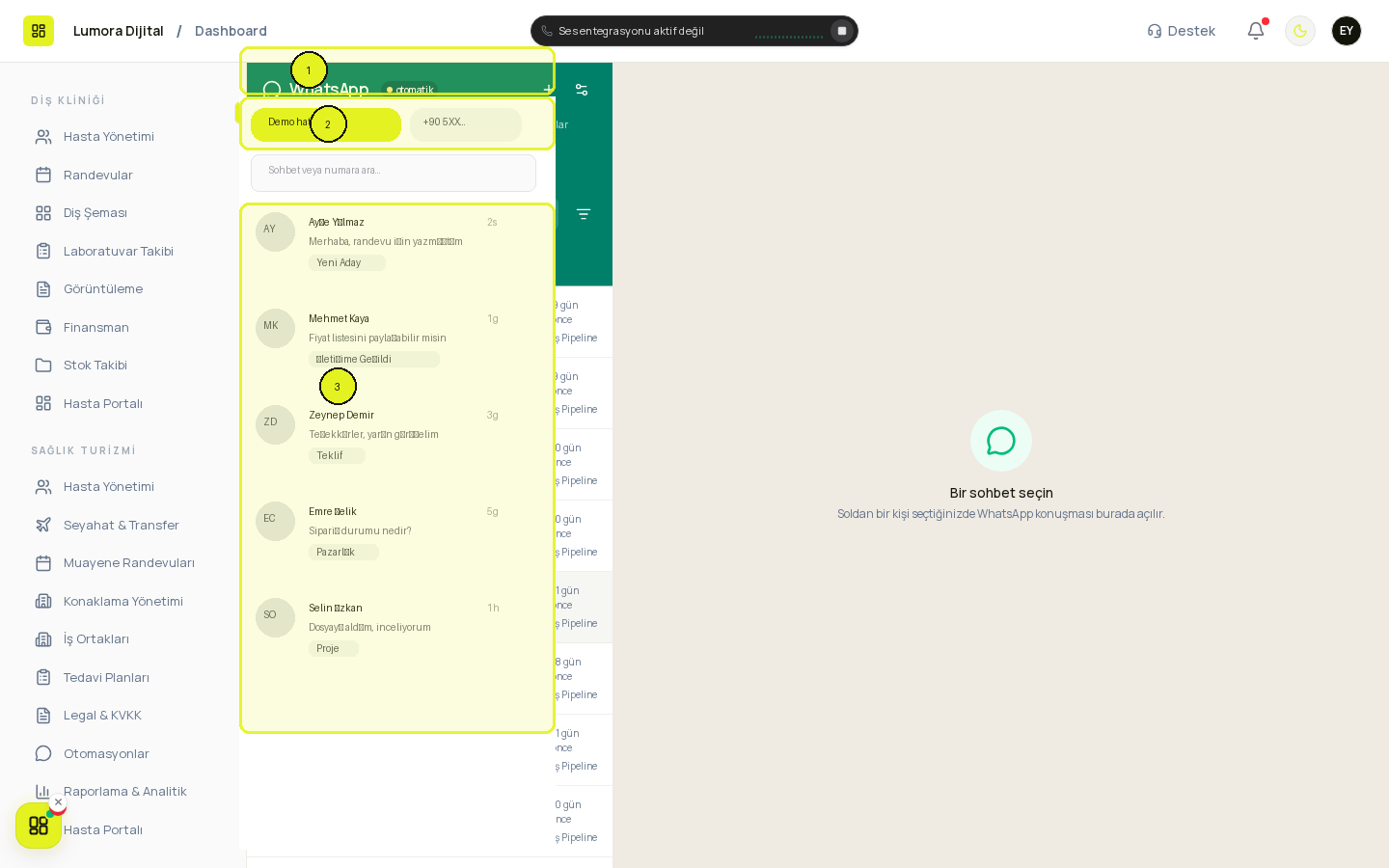
WhatsApp gelen kutusu
Panel ekran görüntüsü · WhatsApp gelen kutusu
  • 1WhatsApp gelen kutusu
  • 2Sohbet listesi / filtreler
  • 3Konuşma alanı
İpucu · Liste boşsa bağlantı sonrası henüz mesaj gelmemiş olabilir; + ile test sohbeti başlatın.

Kontrol listesi

Kurulum bittiğinde bunları işaretleyin.

  • Uygulamalar → WhatsApp açık
  • Meta bağlantısı aktif
  • Facebook sayfası seçili
  • En az bir numara bağlı ve aktif
  • WhatsApp gelen kutusunda sohbet listesi görünüyor
  • Test mesajı bağlandıktan sonra listeleniyor