MOI Port
Eğitimler/Diş kliniği paketi
Ders · Sektör · Diş

Diş kliniği paketi

Diş paketi uygulamalarını aç; hasta kartı, randevu, şema ve lab akışını kur.

13 dk Başlangıç5 adım
Başlamadan önce
  • Diş kliniği sektör paketi veya ilgili uygulamalar açık
Bu derste öğrenecekleriniz
  • Paketi / hasta yönetimini açmak
  • Hasta kartı oluşturmak
  • Randevu vermek
  • Şema / lab menüsünü tanımak
  • Hasta portalını bilmek
Adım 1 / 5 Kurulum akışı

Önce tüm akışı görün

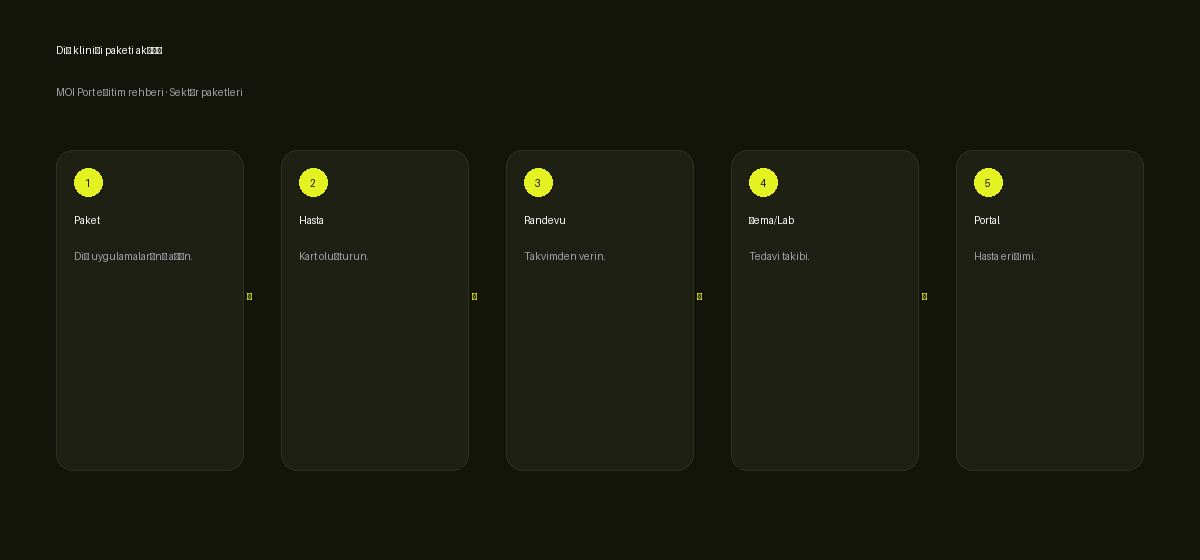
Diş kliniği paketi kurulumu aşağıdaki sırayla ilerler. Bir adımı atlamak bir sonrakini boş veya hatalı bırakır; özellikle bağlantı / eşleme adımlarını sırayla bitirin.

  • 1. Paket — Diş uygulamalarını açın.
  • 2. Hasta — Kart oluşturun.
  • 3. Randevu — Takvimden verin.
  • 4. Şema/Lab — Tedavi takibi.
Diş kliniği paketi kurulum akışı
Kurulum akışı · Diş kliniği paketi kurulum akışı
  • 1Paket
  • 2Hasta
  • 3Randevu
  • 4Şema/Lab
  • 5Portal
İpucu · Bu diyagramı bir kez okuyup checklist’i açık tutun; her adımı bitirdikçe işaretleyin.
Adım 2 / 5 Panel ekran görüntüsü

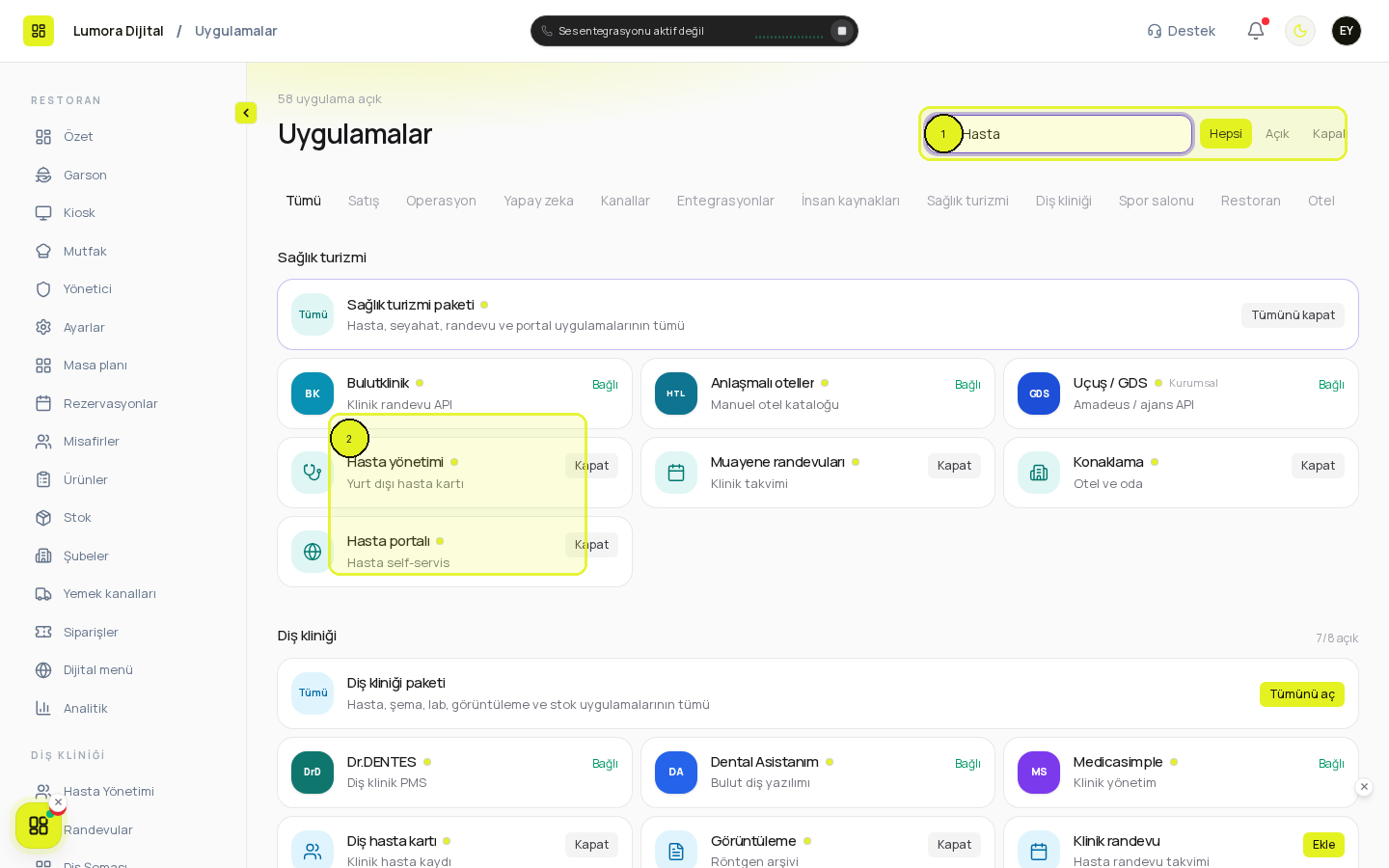
Diş uygulamasını bulun

Dashboard → Uygulamalar’a gidin. Arama kutusuna ilgili kelimeyi yazın veya kategori sekmelerinden (Kanallar / Satış / AI / Sektör) kartı bulun. Kartı açmak kurulum çekmecesini veya sayfayı açar.

  • Uygulamalar sayfasını açın
  • Arama veya kategori ile kartı bulun
  • Kart kapalıysa önce açın (Aç / Ekle), sonra tekrar girin

Yapılacak · Yol: Dashboard → Uygulamalar → Diş kliniği paketi

Uygulamalar araması
Panel ekran görüntüsü · Uygulamalar araması
  • 1Arama kutusu
  • 2Uygulama kartı
İpucu · Kartı göremiyorsanız planınızda modül kapalı olabilir veya arama terimini kısaltın.
Adım 3 / 5 Eğitim görseli

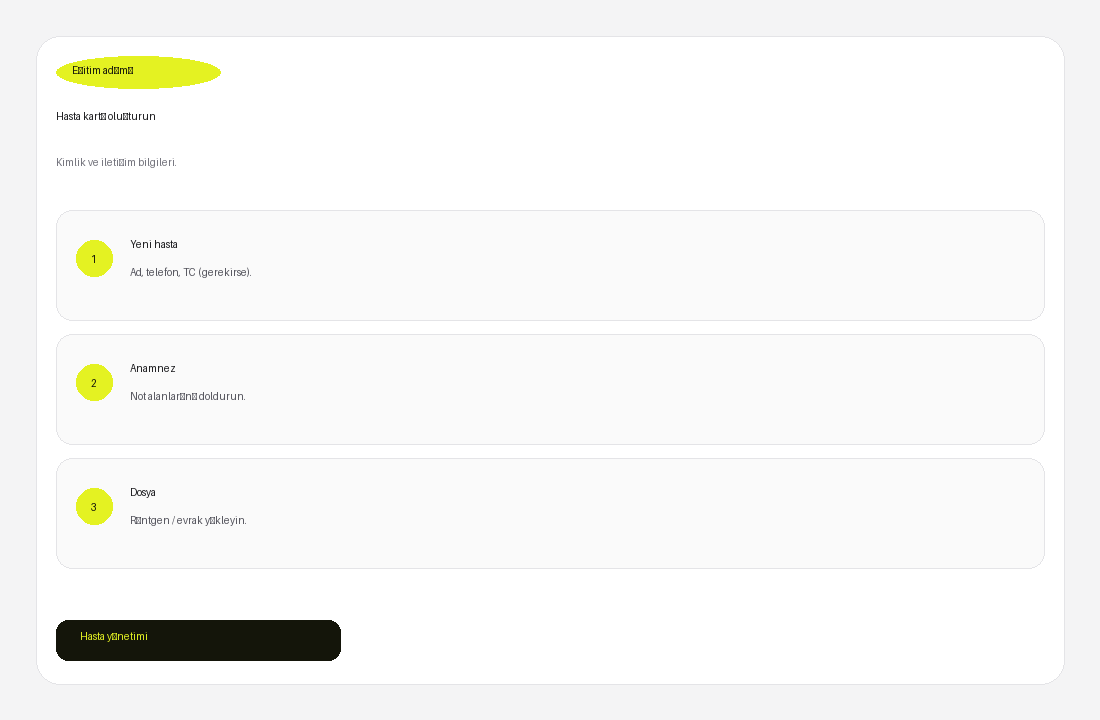
Hasta kartı oluşturun

Kimlik ve iletişim bilgileri. 1) Yeni hasta: Ad, telefon, TC (gerekirse).. 2) Anamnez: Not alanlarını doldurun.. 3) Dosya: Röntgen / evrak yükleyin..

  • Yeni hasta — Ad, telefon, TC (gerekirse).
  • Anamnez — Not alanlarını doldurun.
  • Dosya — Röntgen / evrak yükleyin.

Yapılacak · Hasta yönetimi

Hasta kartı oluşturun
Eğitim görseli · Hasta kartı oluşturun
  • 1Yeni hasta
  • 2Anamnez
  • 3Dosya
İpucu · Eğitim görsellerinde Demo / maskeli veri kullanılır; panelinizde kendi hesap ve numara bilgileriniz görünür.
Adım 4 / 5 Eğitim görseli

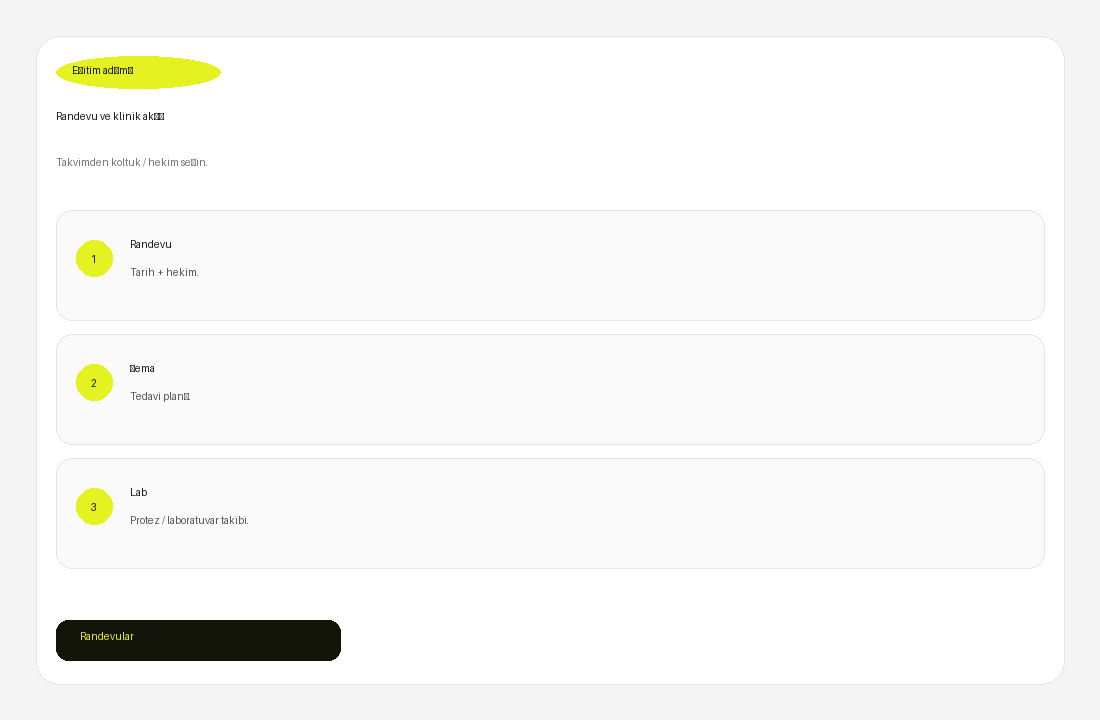
Randevu ve klinik akış

Takvimden koltuk / hekim seçin. 1) Randevu: Tarih + hekim.. 2) Şema: Tedavi planı.. 3) Lab: Protez / laboratuvar takibi..

  • Randevu — Tarih + hekim.
  • Şema — Tedavi planı.
  • Lab — Protez / laboratuvar takibi.

Yapılacak · Randevular

Randevu ve klinik akış
Eğitim görseli · Randevu ve klinik akış
  • 1Randevu
  • 2Şema
  • 3Lab
İpucu · Eğitim görsellerinde Demo / maskeli veri kullanılır; panelinizde kendi hesap ve numara bilgileriniz görünür.
Adım 5 / 5 Panel ekran görüntüsü

Gerçek panel ekranını tanıyın

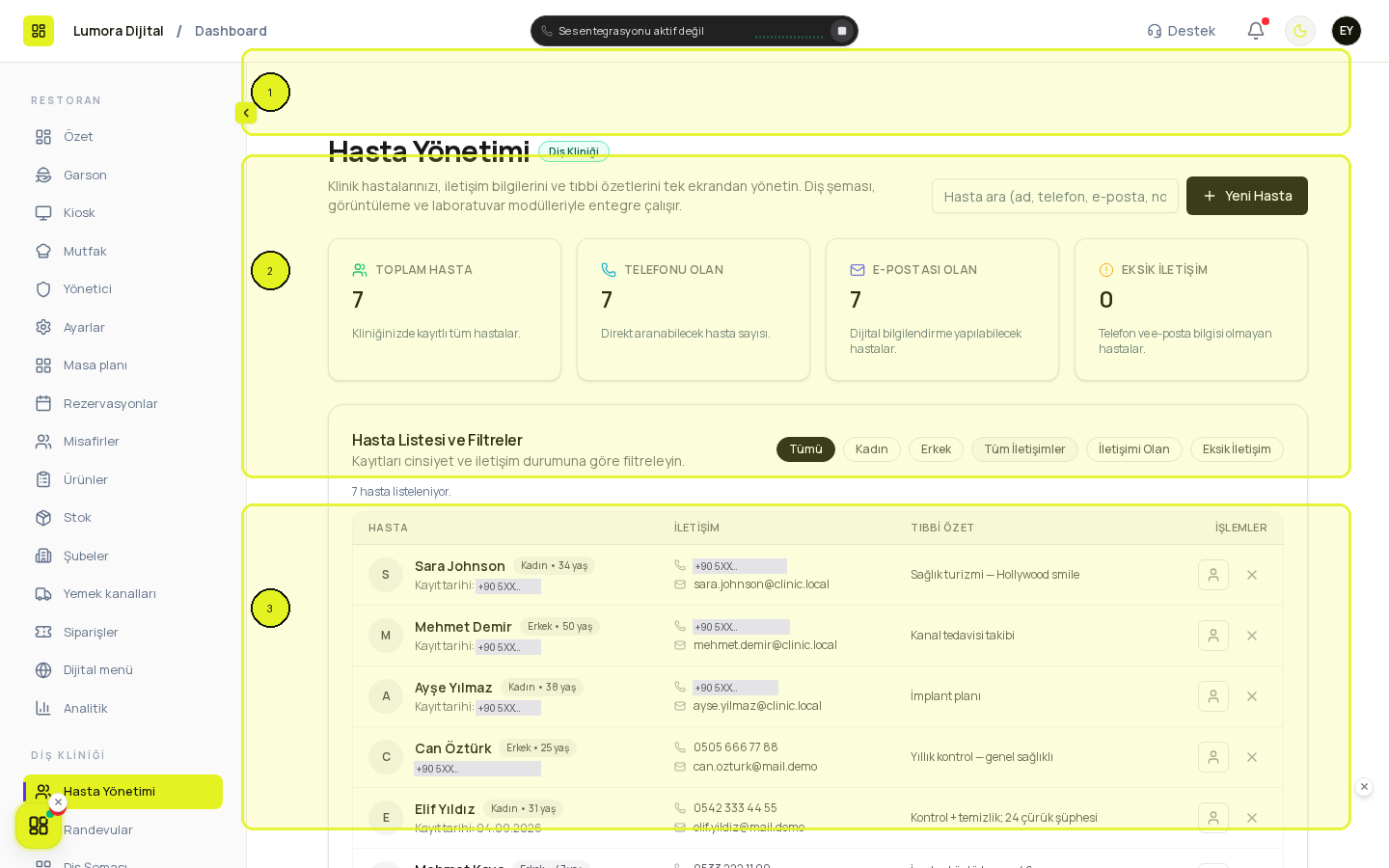
Aşağıdaki görsel demo paneldendir. Üst aksiyonlar, ana liste / çalışma alanı ve detay paneli bu dersteki adımların karşılığıdır. Kendi tenant’ınızda etiketler aynı kalır; veriler size özeldir.

  • Üst bardaki birincil butonu bulun (Yeni / Bağlan / Kaydet)
  • Liste veya board’da kayıtların nasıl göründüğüne bakın
  • Bir kayda tıklayıp detay alanını açın

Yapılacak · Panelde Diş kliniği paketi ekranını açın

Panel ekranı
Panel ekran görüntüsü · Panel ekranı
  • 1Üst bar / aksiyonlar
  • 2Ana çalışma alanı
  • 3Detay / ayar bölgesi
İpucu · Görselde kişisel veri varsa eğitimde maskelenmiştir; canlıda kendi veriniz görünür.

Kontrol listesi

Kurulum bittiğinde bunları işaretleyin.

  • Diş uygulamaları açık
  • Hasta kaydı var
  • Randevu oluşturuldu
  • Şema veya lab menüde
  • Portal linki biliniyor